Antivirus Untuk Sistem Linux

Linux terkenal dengan kemampuannya untuk menahan virus. Suatu file yang ingin masuk ke dalam system memang harus menunggu persetujuan dari administrator Linux tersebut, oleh karena itu, sangat susah suatu file virus untuk menembus layer tersebut.
Perpaduan XP dan Vista


Ingin mencobanya?
Tenang, tidak memakan resource terlalu banyak kok.
Pada kasus ini mencobanya pada Windows XP SP2 yang dijalankan dari Virtual PC.
Untuk melakukan Perpaduan Windows Vista ke dalam Windows XP, kita membutuhkan dua program.
-Yang pertama adalah : WindowBlinds
Download
Minimal versi yang digunakan adalah versi 5.5!!!
-Yang kedua adalah : Vista Transformation Pack.
Download
Yang pertama (WindowBlinds) itu memang shareware,<> dan yang kedua (VTP) itu freeware. Sebenarnya tanpa WindowsBlinds juga bisa, tetapi hasilnya kurang maksimal.
Nah kalau kita sudah punya kedua program tersebut, install WindowBlinds terlebih dulu. Kalau sudah, restart komputer Anda. Kemudian jalankan WindowBlinds, lalu minimize saja.
Lalu kita install VTP. Ingat, sebelum mencoba, sebaiknya backup dahulu data-data penting Anda. Karena hal ini berpengaruh sangat besar pada sistem Windows Anda. Jangan lupa, aktifkan system restore Anda.
selamat mencoba
Sang Penyelamat DATA di Saat Darurat


Data penting hilang?......................
Jangan panik! File data belum hilang selamanya. Program restorasi data bisa mendapatkannya kembali untuk Anda, program mana saja yang dapat Anda percayakan sebagai Sang penyelamat saat kondisi darurat tersebut.
Ribuan file terhapus setiap tahunnya ketika kita menekan tombol [Del] dan terlanjur mengonfirmasikannya dengan [Enter]. Di antara "korbannya" adalah folder foto-foto liburan, pesta keluarga, atau berbagai dokumen penting lainnya. Kehilangan data terjadi jika Recycle Bin dikosongkan atau dikonfigurasi agar di-bypass Recycle Bin untuk penghapusan otomatis.
Untuk kasus seperti itu atau kasus yang lebih berat lainnya, hanya ada satu jenis program yang bisa menyelamatkan Anda, yaiu program restorasi data. Jangan salah memilih karena proses penyelamatan data adalah proses yang tidak sederhana.Tujuh peserta program restorasi data melalui serangkaian skenario penyelamatan data mulai dari restorasi dengan tingkat kesulitan termudah hingga yang tersukar.
Dengan pengujian termudah. Anda telah menghapus sebuah file, lalu mengosongkan Recycle Bin, dan menyadari bahwa file tersebut masih dibutuhkan. Bagi program restorasi data, kasus ini terbilang mudah karena sistem file tidak menghapus file tersebut secara fisik, melainkan hanya menandai dalam tabel file (MFT) bahwa file tersebut telah dihapus. Entri-entri lain dalam tabel, seperti ukuran file, nama, format, dan lokasi pada cluster, tidak berubah. Program restorasi hanya perlu menghilangkan tanda "telah dihapus" tersebut dan file pun kembali tampak bagi Windows.
Tidak mengherankan, semua program dapat mengatasi masalah ini dengan baik. Sekitar 6.200 foto yang terhapus dapat diselamatkan 100% oleh semua program. Untuk kasus ini, cukup gunakan freeware Recuva atau PC Inspector File Recovery.
Kasus file hilang: Tidak semua program sukses.
Kasus hilangnya file lebih sukar diatasi daripada kasus terhapusnya file. Hilang di sini berarti sistem file lain telah menimpa entri tersebut dalam tabel. Ini biasa terjadi jika data sudah lama terhapus atau kapasitas media penyimpanannya terbatas, seperti pada USB Flash Drive (UFD) atau smart card.
Pada file-file yang hilang, program restorasi harus menguasai fungsi deep scan atau RAW scan. Scan butuh waktu lama karena program memeriksa seluruh partisi untuk menemukan file yang hilang berdasarkan ciri-cirinya.
Skenario ini "memakan korban"program seperti Disk Doctors Undelete dan O&O UnErase yang tidak memiliki fungsi RAW scan. Adapun program lain yang memiliki fungsi tersebut tidak menemui masalah berarti saat mencoba menemukan file yang hilang. Namun, perbedaan mencolok saat melakukan RAW scan juga terlihat antara Stellar Phoenix Windows Data Recovery dan File Recovery Professional (pemenang tes). Apabila Data Recovery membutuhkan waktu sekitar 50 menit pada partisi NTFS kecil (5 GB), maka File Recovery hanya butuh 2 menit. Untuk men-scan hard disk berukuran Terabyte, Windows Data Recovery bahkan butuh waktu seharian.
Kelemahan di atas dikompensasi Stellar Phoenix dengan menyodorkan fungsi-fungsi restorasi yang menarik, misalnya pada file yang tidak lengkap, pengguna dapat mendefinisikan ulang ukuran atau menulis ulang header untuk memberikan format file yang tepat. Meskipun terdengar rumit, praktiknya lebih mudah karena program tersebut telah menyertakan profil-profil populer, misalnya JPEG, yang siap pakai.
Pada media UFD dan smart card, program GetData Recover My Files memiliki masalah serius. Untuk setiap file yang telah diselamatkan, program menunjukkan ukuran satu MB. Ini tentu saja tidak benar, karena file JPEG yang ada maksimal hanya berukuran 200 KB.
Partisi terhapus: Tantangan berat untuk program restorasi.
Biasanya, saat sistem dibersihkan dari berbagai entri dan file sampah, risiko terhapusnya data sangatlah tinggi. Selain terhapusnya data, risiko terhapusnya partisi juga meningkat saat bersih-bersih sistem dilakukan. Kini, program restorasi memiliki tugas merestorasi data dari sebuah partisi yang terhapus. Cara termudah adalah melalui sebuah fungsi yang mencari file-file yang hilang di luar drive tersebut. Ini misalnya dilakukan oleh PC Inspector dengan tekan tombol.Namun cara mudah ini hanya berfungsi, bila partisi yang terhapus tidak tertutup oleh sebuah partisi baru. Apabila tertutup partisi baru, program harus mencari boot sector yang belum tertimpa dari partisi yang hilang pada seluruh hard disk. Soalnya dalam boot sector tersimpan semua info penting mengenai sistem file yang lama dan tabel file.

Tugas khusus ini paling baik dilakukan Disc Doctors Undelete. Pada pengujian, program ini mencari 5 partisi yang terhapus. Kegagalan restorasi terjadi karena terhalang oleh partisi yang baru diformat. Sektor bootnya telah tertimpa dan tabel filenya yang berbeda dengan partisi yang terhapus, tidak berisi informasi mengenai file-file yang hilang.
Di sini, Windows Data recovery dan Recover My File bekerja paling efektif. Walau pun hanya menemukan empat (4) partisi hilang, program dapat menemukan data lama pada partisi yang baru diformat dengan fungsi RAW scan tanpa masalah.
Sistem file NTFS memberi tantangan baru karena file-filenya yang dapat dikompresi dan dienkripsi. Program restorasi harus dapat membedakan (menandai) file-file tersebut. Jika tidak, restorasi data pada sistem NTFS akan sia-sia saja. Selain File Recovery Professional, hanya O&O UnErase yang berhasil merestorasi file terenkripsi. Semua program lainnya hanya mampu menangani file terkompresi. PC Inspector bahkan tidak mendukung keduanya.
Yang tidak dimiliki oleh semua program restorasi adalah sebuah media penyelamat bootable untuk mengakses hard disk saat sistem crash. Mereka hanya menyediakan sebuah versi portabel yang di-start dari CD program. Versi ini dapat Anda gunakan, bila Anda mencari file yang terhapus pada partisi sistem. Dengan demikian Anda menghindari instalasi yang tidak perlu pada drive yang akan discan.
Semua program kompatibel dengan Windows Vista. Sebagai tambahan, agar program PC Inspector dan Disc Doctors Undelete juga berjalan tanpa masalah di Vista, nonaktifkan User Account Control. Disc Doctors juga punya kelemahan lainnya, yaitu selalu "ngotot" menyimpan file-file yang direstorasi pada direktori root partisi.
Program-program yang diuji pada umumnya relatif mudah digunakan. Kebanyakan telah menyertakan sebuah wizard (asisten) untuk memandu pemula dalam kasus-kasus rumit. Yang terbaik ditawarkan oleh File Recovery Pro yang hanya butuh tiga klik untuk merestorasi secara otomatis bagi Anda.
Serahkan kepada Ahlinya:Restorasi untuk Kasus Spesifik

PARTITION FIND AND MOUNT Tidak hanya file, drive pun bisa hilang jika MBR-nya rusak. Kasus seperti ini bisa ditangani oleh freeware Partition Find and Mount yang men-scan media data untuk melacak partisi yang hilang dan mencoba membaca data-data dari partisi tersebut.
Info: http://findandmount.com

TESTDISK/PHOTOREC Apabila ada tugas khusus, Anda perlu duo TestDisk dan PhotoRec. TestDisk dapat melacak partisi yang ditandai "hilang" dan menyingkirkan tanda tersebut. PhotoRec memiliki spesialisasi untuk merestorasi foto-foto yang terhapus dari media portabel seperti smart card. Sayangnya, pengoperasian program berbasis prompt DOS ini butuh adaptasi.
Info: www.cgsecurity.org

ISOPUZZLE Untuk merestorasi data dari CD/DVD rusak atau kotor, dibutuhkan sebuah program khusus seperti IsoPuzzle. Program ini dapat menggabungkan hasil pembacaan CD/DVD rusak oleh beberapa burner ke dalam satu proses penyelamatan.
Info: www.geocities.com/marsoupilamis
RINGKASAN: PENYELAMAT DATA.
TIPS SAAT DARURAT
- HINDARI AKSES TULIS - Bila Anda menduga hilangnya data, jangan tulis apa pun pada drive tersebut! Segera jalankan program restorasi dan simpan file yang telah direstore pada sebuah media eksternal.
- TIDAK MENG-INSTALL APA PUN - Jangan meng-install program restorasi data pada partisi yang ingin diselamatkan datanya. Gunakan versi portabel dari program restorasi data tersebut.
- KERUSAKAN HARDWARE - Apabila hard disk berbunyi "klak", kemungkinan besar motor atau spindle-nya telah rusak. Program restorasi tidak berdaya, karena setiap akses pada hard disk hanya akan merusak lebih banyak. Dalam kondisi seperti ini, serahkan perbaikan hard disk ke teknisi profesional.
PARA PEMENANG
FILE RECOVERY PROFESSIONAL
Mudah, cepat, dan "manjur" merestorasi data adalah keunggulannya. Hebatnya lagi, cukup dengan tiga kali klik, File Recovery dapat merestorasi file yang diduga telah hilang selamanya.
Harga: sekitar US$ 100
RECUVA
Freeware kemampuannya tidak kalah dibandingkan program komersial ini mengandalkan fungsi deep scan dalam merestorasi file. Sayangnya, dalam mengatasi kasus partisi yang terhapus dan restorasi file-file yang terenkripsi, freeware ini tidak dapat berbuat banyak.
Harga: Gratis
KESIMPULAN
Program restorasi data dalam situasi darurat harus sanggup meladeni semua tingkatan pengguna (awam hingga mahir). Pemenang tes, File Recovery Professional, meskipun tidak murah (sekitar US$ 100), adalah satu-satunya program yang dapat mengatasi semua skenario penyelamatan. Selain itu wizard terintegrasinya juga sangat intuitif. Untuk kasus ringan, freeware Recuva dengan fungsi deep scan-nya sudah sangat memadai.
sumber chip online
Mempercepat Kinerja Windows

1. Membersihkan Hard Disk
Seiring berjalannya waktu, hard disk menyimpan banyak sampah. Isinya tidak hanya video dan MP3. File-file yang tidak jelas asal-usulnya, seperti temporary file dan sampah-sampah lainnya turut "menginap" di dalamnya. Hasilnya, kapasitas hard disk menyusut. Proses backup atau defragment juga menjadi semakin lama. Memang, semua sampah tersebut dapat dibersihkan. Namun, tidak semudah yang Anda bayangkan karena sampah-sampah ini menyebar dan harus dicari satu per satu. Untuk itu, Anda dapat menggunakan program khusus seperti HDCleaner. Tool ini akan mencari data, file DLL, dan link yang tidak diperlukan dalam hard disk lalu menghapusnya.Beginilah cara untuk membersihkannya. Konfigurasikan semua option dalam area "Clean Hard Drive | Choose Hard disk". Pilih semua drive. Selanjutnya, pada "Clean Hard Drive | Start", pilih "List found files after scan" dan klik "Scan Now". Tidak lama window akan menampilkan semua file yang ditemukan. Kirim file-file ini ke Recycle Bin dan kosongkan Recycle Bin. Jika Anda ingin mencari file-file duplikat, sebaiknya Anda batasi pencariannya. Anda bisa mengatur tool ini untuk mencari file berdasarkan nama atau ukuran tertentu.
Setelah menghapus file DLL yang kurang penting dan link-link yang mati, gunakan tool JKDefrag (www.emro.nl/freeware). Program ini akan men-defrag hard disk. Aplikasi ini tidak perlu di-install. Anda cukup menjalankan file EXE. Pilih "General | Analyze, defragment and fast optimization". Pilih checkbox di samping "Select Drive" dan klik tombol "Start".
2. Membersihkan Racun dari Komputer
Apabila PC terkena virus dan trojan, biasanya komputer berjalan sangat lambat. Penyusup ini akan mengirim info ke Internet tanpa diminta, memblokir Internet, dan menghabiskan resource PC. Tentu saja penyebab kemacetan ini harus dibuang dari sistem. Langkah pertama adalah selalu menggunakan antivirus yang up-to-date. Melakukan update setiap hari menjadi sebuah keharusan. Untuk itu, gunakan tool SpyBot Search&Destroy (www.safer-networking.org). Tool ini akan mencari malware dan spyware dan dapat dijadikan pelengkap antivirus yang hanya membersihkan virus dan trojan.
Saat di-install, program akan menyimpan sebuah backup registry. File ini berguna untuk proses recovery dalam kondisi darurat. Jalankan proses pemeriksaan dengan mengklik "Check for Problems" dan tunggu apakah tool menemukan sesuatu di PC. Jika ditemukan, hapus dengan mengklik "Fix Selected Problems".
Namun, hati-hati menggunakan tool ini. Sebaiknya matikan fungsi Auto Start pada SpyBot dan aktifkan secara manual saja. Jika tidak, tool akan menampilkan pesan bahwa sistem telah berubah. Proses ini akan memperlambat kerja komputer. Setting ini dapat diubah melalui menu "Modes | Advanced Modes | Settings | Settings | Automations".
LEBIH CEPAT TANPA MALWARE - Tool SpyBot Search&Destroy melindungi Internet Explorer dan Firefox dari para penyusup.
3. Membersihkan Folder Startup
Saat Windows mulai berjalan, memang lebih nyaman apabila program seperti e-mail client, messenger, dan browser ikut terbuka. Namun, dengan keadaan seperti itu, proses booting menjadi lebih lama. Oleh sebab itu, program-program yang tidak dibutuhkan sebaiknya dibersihkan dari folder Startup. Semakin sedikit tool yang dijalankan, semakin cepat Windows terbuka.
Aplikasi AutoRuns (www.microsoft.com) akan membuat daftar dari semua program yang di-load saat booting. Namun hati-hati, nonaktifkan hanya program-program yang memang tidak diperlukan pada saat booting. Misalnya, Skype yang dapat dijalankan secara manual saja. Sebaliknya, program Explorer.exe yang juga muncul dalam AutoRun sebaiknya tidak disentuh. Aplikasi yang sangat memperlambat sistem seperti Word, Photoshop Elements, Adobe Reader, iTunes, atau Nero ShowTime Real Player 10.5 Gold, sebaiknya dihapus dari Startup. Program-program berat ini lebih baik Anda jalankan sendiri.
4. Mengoptimalkan Software
Terlalu banyak koki, adonan kue pun bisa tidak jadi. Hal ini juga berlaku bagi software. Semakin banyak program yang di-install, sistem menjadi semakin repot. Semakin dalam program terikat dengan Windows, semakin besar resource yang digunakan. Penggunaan tools portabel yang sebenarnya dirancang untuk USB flash disk merupakan sebuah solusi agar kinerja komputer lebih cepat. Tools ini tidak membutuhkan instalasi. Apabila shortcut untuk tool ini disimpan pada menu "Start" ataupun "Quick Launch", Kinerjanya bisa secepat program yang di-install secara normal.
Website www.portableapps.com menawarkan sederetan tool yang bermanfaat dan tidak membebani komputer Anda. Sebagai contoh, program Gimp merupakan alternatif yang baik untuk mengedit gambar. Jadi, Anda tidak perlu lagi menginstall paket GTK Toolkit yang besar untuk meng-install editor foto ini.
ALTERNATIF YANG RAMPING - Foxit Reader dapat membuka PDF dengan cepat daripada Adobe Reader dan menawarkan sebuah fungsi praktis untuk memberikan komentar pada dokumen.
5. Mengaktualkan Program
Software yang di-update akan mendapatkan fungsi baru dan berjalan lebih cepat. Manfaat lainnya, lubang-lubang keamanan dapat teratasi. Oleh sebab itu, sebaiknya selalu update program dengan versi yang terbaru. Kini, banyak aplikasi yang menawarkan fungsi update otomatis.
Untuk itu, tersedia tool UpdateStar (www.updatestar.com). Program ini akan mencari semua sofware pada PC. Selanjutnya, tool ini akan menunjukkan versi program yang ada pada komputer Anda. Dengan mengklik tombol "Download", Anda akan dibawa ke website produsen untuk men-download driver terbarunya. Sama seperti tool lainnya, sebaiknya nonaktifkan fungsi auto start tool ini melalui "Settings | Other | Launch at Windows Startup" dan cari update secara manual. Apabila tidak, tool ini akan selalu menampilkan pesan.
SELALU AKTUAL - UpdateStar akan membuat daftar semua program yang belum di-update pada komputer. Update akan di-download dengan mudah melalui link.
6. Membuang Software Yang Tidak Diperlukan
Versi trial program foto Anda sudah lama kadaluarsa dan freeware untuk mengedit musik tidak lagi digunakan pada komputer. Sebaiknya, program-program ini dihapus saja dari komputer. Software yang tidak diperlukan ini hanya akan membebani komputer.
Langkah pertama adalah membuang software yang tidak diperlukan melalui Control Panel. Sayangnya, masih ada program-program yang tidak dilengkapi dengan fungsi uninstall yang baik sehingga tidak mau dihapus dari komputer. Dari tes yang dilakukan, Revo Uninstaller (www.revouninstaller.com) merupakan tool uninstall yang lebih baik dari Windows. Tool ini menampilkan semua program yang ter-install dan membuang program-program yang "keras kepala" dengan mengklik-kanan icon program atau melalui tombol "uninstall". Setelah itu, Revo akan mencari software yang masih tertinggal pada PC. Namun hati-hati, periksa apa saja yang dihapus oleh program ini. Jika bukan termasuk program yang tidak dibutuhkan, sebaiknya jangan dihapus.
Apabila Revo tidak berhasil juga, folder instalasi program harus dihapus secara manual. Pastikan sebelumnya bahwa program tidak terdapat dalam foder Startup. Jika ada, hapus program tersebut beserta seluruh folder program. Terakhir, Anda masih perlu membersihkan registry dari sampah-sampah yang tidak diperlukan, seperti yang dijelaskan sebelumnya.
7. Merapikan Registry
Windows akan mengenali semua program yang ter-install dengan menyimpan data di registry. Apabila program dihapus, idealnya sistem menghapus registry-nya dari database. Namun, terkadang entry ini harus dihapus secara manual agar registry menjadi lebih ramping. Artinya, sistem menjadi lebih bersih dan terhindar dari crash. Langkah ini dapat dilakukan dengan tool CCleaner (www.ccleaner.com).Setelah menjalankan program ini, klik "Registry", aktifkan semua option dari menu "Registry Integrity", dan lanjutkan dengan mengklik "Scan for Issues". Program akan menampilkan semua entry yang tidak diperlukan. Hapus entry dari registry dengan mengklik "Fix selected issues". Tool ini juga dapat memberikan sedikit penjelasan mengenai masalah yang ditemukan beserta alasan mengapa harus dihapus.

KOMPUTER LEBIH RAPI
CCleaner akan mencari semua yang tidak diperlukan dan membersihkan registry dari entry program yang tidak terbuang seluruhnya.
8 Merampingkan Huruf
Kartu selamat ulang tahun harus terlihat menarik sehingga Anda bisa meng-install jenis huruf (font) baru. Walaupun berukuran kecil, file-file huruf akan bertambah besar apabila sering di-install sehingga memperlambat startup sistem. Anda perlu melakukan pembersihan. Langkah terbaik adalah dengan membuat CD backup yang menyimpan semua jenis huruf.
Langkah menghapusnya sebagai berikut. Coba lihat-lihat huruf yang tersimpan dalam folder "C:\WINDOWS\Fonts". Anda dapat melihat preview-nya dengan mengklik ganda. Lebih cepat apabila menggunakan tool Opcion Font Viewer (http://opcion.sourceforge.net). Tool ini akan menampilkan semua huruf secara cepat. Untuk menghapus huruf, tarik huruf ke Recycle Bin.
TIPS KECIL: Sebaiknya selalu periksa folder "Font". Beberapa program bisa menambahkan jenis huruf saat di-install. Walaupun programnya sudah di-uninstall, tetapi huruf masih tetap tersimpan.
9 Mempercepat Media Player
Untuk melihat klip di Internet atau mendengar musik di komputer lokal, dibutuhkan sebuah multimedia player. Media Player yang menjadi standar Windows biasanya tidak memadai karena klip yang banyak beredar di Internet tersedia dalam format MOV atau streaming Real Player yang tidak dapat diputar dengan "Microsoft Jukebox" ini. Oleh sebab itu, pengguna akan meng-install QuickTime dan Real Player. Kedua tool ini kurang begitu memuaskan dalam hal kinerja maupun keamanannya, terutama player dari Apple yang sangat tidak aman apabila berjalan di PC Windows. Namun, sekarang tersedia tool yang ramping dengan kinerja bagus untuk melakukan tugas-tugas ini. Anda dapat menemukan QuickTime Alternative dan Real Alternative pada www.codecpackguide.com. Praktisnya, instalasi Real Alternative akan membuang Real yang asli dari PC Anda. Anda juga bisa mengganti Windows Media Player dengan Media Player Classic (www.sourceforge.net). Di sini, tidak diperlukan sebuah instalasi, cukup dengan menjalankan file EXE untuk menonton film atau mendengar musik.
Kebanyakan komputer biasanya berjalan sedikit lambat apabila memutar video resolusi tinggi, tidak peduli seberapa hemat resource yang digunakan. Sebuah trik kecil dapat membantu, tetapi harus dilakukan secara hati-hati, yaitu mematikan antivirus. Jadi, antivirus tidak melakukan scan untuk mencari virus pada file yang besar ini sehingga kinerja CPU akan lebih cepat.
Namun, perhatikan agar PC tidak terkoneksi ke Internet. Idealnya, PC tidak terhubung ke jaringan dengan mencabut kabelnya atau mematikan WLAN-Modem sehingga film dapat berjalan mulus. Sebelum Anda terhubung ke Internet lagi, jangan lupa untuk mengaktifkan antivirus.
ALTERNATIF LEBIH CEPAT - Media Player Classic berjalan lebih cepat daripada Windows Media Player dan menawarkan feature yang tidak kalah dari aslinya.
10. Memeriksa Driver
Driver merupakan masalah klasik. Scanner yang dibeli dari toko komputer terkadang tetap tidak berfungsi walaupun sudah meng-install lima driver yang berbeda. Tidak jarang pengguna lupa untuk membuang driver tersebut, walaupun sudah meng-install versi yang baru. Memang, akibatnya tidak berdampak signifikan pada kinerja sistem, tetapi semakin lama membuat Windows berjalan lebih lambat. Untuk mengatasinya, lakukan cara berikut:Buka menu "Control Panel | System | Advanced | Environment Variables | System Variables" dan berikan sebuah variabel baru dengan value "1" dan dengan nama "devmgr_show_nonpresent_devices". Konfirmasikan entry ini dengan "OK" dan buka Device Manager. Ubah "View" agar Windows juga menampilkan hidden device. Semua driver yang tidak diperlukan lagi akan ditampilkan setengah transparan. Namun, perhatikan agar tidak menghapus driver USB hard disk atau digital kamera yang tidak terhubung. Informasi mengenai masing-masing driver dapat dilihat melalui "Settings" dengan mengklik kanan device. Untuk melancarkan kinerja sistem, hapus driver tersebut dengan mengklik "Uninstall". Hal ini akan membuat komputer berjalan lebih cepat.
thnx, semoga bermanfaat.
Duel: XP Lawan Vista
Windows XP memang sudah di akhir hayat. Penggantinya adalah Vista. Namun, masih banyak pengguna XP yang belum (tidak mau) beralih ke Vista. Bahkan, Microsoft belum lama ini malah mengeluarkan sebuah update lengkap untuk XP. Alasan klasik Microsoft adalah ingin memberi kesempatan kepada perusahaan-perusahaan untuk terus menggunakan XP. Mengapa XP masih banyak peminatnya? Mengapa juga banyak pengguna PC yang tidak mau menggunakan Vista?
Untuk mengetahui jawabannya dari sisi pengguna, duel antara XP dengan SP3 dan Vista dengan SP1-nya. Kedua sistem operasi tersebut akan diukur kekuatannya. Keduanya harus menunjukkan bahwa mereka tidak hanya cepat menarik perhatian saja, tetapi juga cepat menyelesaikan semua tugas yang diberikan.
Dalam "pertandingan" ini, keduanya harus menyelesaikan bahaya Internet. Setiap hardware dan software juga harus kompatibel dengan kedua sistem operasi. Masalah ini merupakan masalah tersulit dalam tes. Di lab banyak perangkat tidak berfungsi di Vista.
Kinerja: XP start lebih cepat, Vista berkutat dengan Aero
Anda ingin bekerja pada komputer tetapi tidak ingin membuang waktu hanya untuk menunggu proses booting setelah menekan tombol "On" di CPU? Oleh karena itu, kategori pertama yang harus dibuktikan adalah waktu yang dibutuhkan untuk menjalankan proses-proses tertentu dalam di Windows.
Dalam pengujian ini, Pertama, tes dilakukan pada PC yang sama. Kedua, berdasarkan teori, XP dirancang untuk PC yang lebih lemah sehingga harus diuji pada PC berkinerja lebih rendah.
pememilih yang pertama (tidak masalah apakah pengujian dilakukan pada PC baru dan Windows lama). hal terpenting adalah perbandingan langsung kedua sistem. instalasikan XP dan Vista masing-masing pada sebuah PC Intel Core 2 Duo 2,4 GHz dengan 2 GB RAM.
PROSES BOOTING: Di sini perbedaannya hanya sedikit. Booting XP butuh 19 detik, dan Vista 23 detik. Demikian pula pada shutdown. XP 8 detik dan Vista 10 detik. Dalam mode "standby", kinerjanya hampir sama. Begitu juga jika dalam keadaan "idle", selisihnya hanya 1/10.
Selama beroperasi, Vista sedikit lebih lambat dari XP. Hal ini disebabkan oleh Aero, tampilan baru Vista dengan banyak pernak-pernik grafis. Sebagian besar kalkulasi Aero dilakukan oleh graphics card dan aplikasi yang ada harus kompatibel dengan DirectX 9. Jika tidak, Aero justru menghambat sistem. Masalah ini menambah semangat para penolak Vista karena XP justru berfungsi tanpa gangguan walaupun pada PC lama berkinerja rendah sekalipun.
START PROGRAM: Kedua sistem operasi sama cepat dalam menjalankan program ter-install. Untuk masalah ini Vista memiliki kelebihan, yaitu dengan penggunaan cache cerdas ReadyBoost. Bahkan, jika perlu Vista dapat menyimpan file yang sering digunakan pada sebuah USB flash disk. Dengan demikian, Vista tidak perlu lagi menyalin cache dari hard disk yang lambat ke dalam RAM. Vista bisa mendapatkannya langsung dari flash disk. Saat proses booting keduanya dilakukan, Vista sedikit lebih cepat dibanding XP. Dalam tes ini, dengan mengukur juga berapa lama waktu yang dibutuhkan Windows untuk membuka Photoshop. Ternyata, Vista lebih unggul dengan 9 detik dan XP 11 detik.
PROSES COPY: Sekitar 200 file harus di-copy oleh kedua sistem. Hasilnya, XP membutuhkan waktu 38 detik dan Vista 39 detik. Keduanya memperoleh nilai seri. Menurut Microsoft, para pengembang telah berupaya keras mempercepat Vista dengan SP1, walaupun tidak banyak hasilnya. Untuk proses copy, ternyata XP dan Vista sama cepat. Hasil seri juga didapat untuk operasi jaringan.
SANGAT MEMBANTU - XP SP3 menampilkan lebih banyak informasi dan Help dalam Security Center.
Keamanan: Vista mengesalkan, XP lebih berisiko
Lebih dari 1100 update keamanan telah dikeluarkan sejak awal era XP. Karena sangat populer, sistem operasi Microsoft ini menjadi sasaran hacker nomor satu. Jelas, keamanan adalah kategori ke-2 terpenting bagi kedua sistem dalam tes.
USER ACCOUNT: "Hanya 12 celah keamanan yang ditemukan dalam Vista dalam 6 bulan pertama sejak kemunculannya," kata Jeff Jones, Security Strategy Director Microsoft Trustworthy Computing Group. Hal ini bisa terjadi akibat adanya feature keamanan baru di Vista.
Faktor utama keamanan ini sebenarnya terletak pada UAC (User Account Control). Dengan fasilitas ini, pengguna hanya memiliki akses terbatas pada sistem. Jadi, jika pengguna ingin menginstalasi sebuah program atau mengakses setting yang berhubungan dengan sistem, mengupdate aplikasi, atau meng-copy patch keamanan, UAC akan memblokir PC. Pengguna terlebih dahulu secara eksplisit harus menyetujui tindakan yang akan dilakukan, baru kemudian mendapatkan hak akses penuh pada sistem. UAC juga sering memunculkan pesan-pesan keamanan yang kadang justru mengganggu pengguna Vista.
Berbeda dengan Windows XP. Pada XP, feature keamanan semacam itu tidak ada. Di XP, pengguna memiliki hak sistem secara penuh. Dengan demikian, semua program dapat berjalan di bawah account Anda. Kesimpulannya, Vista lebih mengesalkan pengguna dengan laporan-laporan UAC, tetapi mampu memberikan keamanan lebih besar. XP tidak seketat Vista. Namun, situasi ini bisa membuat peluang hacker untuk masuk ke dalam sistem.
FIREWALL: Apakah hacker atau malware bisa mendapat akses ke sistem melalui port-port yang terbuka dan seaman apa aplikasi yang berada di baliknya? Setelah proses instalasi kedua sistem operasi selesai, sistem langsung terproteksi dalam jaringan. Windows akan mengaktifkan beberapa layanan jaringan, termasuk firewall. Dengan demikian, layanan jaringan berfungsi baik, tetapi tidak bisa diakses dari luar (termasuk hacker). Hasil pemeriksaan dengan port scanner Nmap dapat menjelaskan keadaan sebenarnya. Kedua petarung telah siap menghadapi serangan jaringan.
ENKRIPSI: Apakah Anda sudah melindungi data di dalam notebook dengan baik sehingga bisa terbebas dari kasus pencurian data? Bahkan, jika notebook-nya tercuri sekalipun, data di dalamnya tetap tidak bisa dibaca. Untuk keamanan jenis ini, proteksi password saja tidak cukup. Melalui CD darurat sederhana (Vista PC atau Knoppix), hacker bisa saja mem-boot PC dan membaca data pada hard disk. Ia bahkan dapat membuat sebuah password baru dengan sebuah freeware sehingga bisa mendapat akses penuh pada sistem.
Pada Vista solusinya adalah enkripsi terintegrasi BitLocker yang dapat mengenkripsi instalasi Windows. Bahkan, dengan Vista SP1, partisi lain juga dapat dienkripsi sehingga seluruh hard disk bisa dijaga. Sayangnya, fasilitas ini hanya tersedia dalam versi Ultimate yang mahal.
Vista Home Premier Edition dan XP tidak memiliki tool enkripsi. Anda perlu menggunakan software dari produsen lain, seperti DriveCrypt (www.securestar.com). Untuk masalah ini, Vista lebih unggul berkat BitLocker.
CEPAT - Vista menawarkan sebuah pencarian realtime yang tidak hanya mencari dalam file-file lokal, tetapi juga untuk e-mail.
User Friendly: Vista sering gagal, XP kenal semua hardware
Proteksi virus dan kinerja Windows yang baik merupakan faktor idaman bagi pengguna PC. Namun, semua itu tetap belum lengkap jika sistem operasi tidak dapat dioperasikan dengan mudah.
FILE ADMINISTRATION: Untuk masalah pengelolaan file, tidak banyak hal yang ditunjukkan XP maupun Vista. File-file dapat disimpan dalam MyDocuments. Yang membedakan keduanya hanya pada fungsi pencarian file. Pada Vista, Anda bisa menemukan pencarian dengan indeks. Jadi, jika Anda memasukkan sebuah istilah ke dalam kolom "Search", Windows langsung menampilkan hasilnya. Bahkan, isi file-file office dan e-mail juga akan tertera dalam hasil pencarian. Pada Windows XP, hal ini masih membutuhkan bantuan tool lain, seperti Yahoo Desktop Search (http://us.config.toolbar.yahoo.com/yds).
GADGETS: Informasi-informasi terkini sebaiknya bisa diakses dan dibaca dengan mudah. Pada Vista, Anda bisa menggunakan Vista Sidebar. Dalam area di sisi layar, pengguna dapat membaca cuaca aktual, berita-berita terakhir, atau menuliskan catatan singkat. Sebuah gadget yang bagus.
Namun sayangnya, jika sebuah program dibuka, pengguna tidak dapat mengakses sidebar melalui kombinasi tombol. Mereka harus menjangkaunya melalui taskbar atau desktop. Sampai saat ini, belum ada add-on yang tepat untuk sidebar. Jadi, jika sidebar tidak bisa diakses, sama saja dengan XP yang tidak memiliki sidebar. Software produsen lain seperti Google Sidebar yang tersedia gratis (http://desktop.google.com) justru lebih baik kinerjanya.
KOMPATIBILITAS: Apabila sebuah software tidak berfungsi di Vista, Vista menyediakan fungsi kompatibilitas yang dapat mensimulasikan XP. Teorinya seperti itu. Faktanya, program-program umum seperti tool audio WaveLab tetap tidak berfungsi dengan simulasi XP, walaupun sudah di-install service pack sekalipun.
Hal yang sama berlaku juga pada hardware. Untuk menginstalasi printer atau scanner lama di Vista dibutuhkan perjuangan yang panjang. Kenyataan yang ada, driver lama tidak kompatibel dengan Vista dan driver versi baru hanya tersedia untuk perangkat baru. Dengan begitu, perangkat lama tidak berfungsi di bawah Vista. Inkompatibilitas hardware dan software tetap tidak teratasi dengan SP1. Jadi, dalam kompatibilitas, Vista kalah dari XP. Kesimpulan: Vista pemenangnya (walupun nilainya beda tipis). Sebagai saran, jika Anda menggunakan PC baru dengan komponen baru, sebaiknya gunakan Windows Vista.
INFORMATIF - Sidebar Vista menampilkan banyak informasi penting sekali pandang.
KESIMPULAN
Internet Explorer 8 Akhirnya Diluncurkan
 Setelah melewati masa beta selama hampir satu tahun, hari ini Microsoft telah merilis Internet Explorer 8 secara resmi. Internet Explorer 8 diyakini dapat memberikan pengalaman browsing yang lebih cepat dan memiliki tingkat keamanan yang jauh lebih baik daripada IE versi sebelumnya.
Selain menyadari betapa pentingnya keamanan, Microsoft juga tetap peduli terhadap pengalaman surfing yang lebih cepat. Bahkan, Microsoft menyatakan bahwa IE 8 merupakan salah satu browser tercepat yang ada di pasaran hari ini. Ini merupakan bukti keseriusan mereka untuk menghadirkan browser yang tetap mengedepankan kecepatan.
Sayangnya, masih ada beberapa kekurangan pada browser teranyar dari Microsoft ini. Masih banyak website yang dibangun agar mampu memberikan tampilan yang optimal pada IE 7 tetapi tidak berjalan dengan baik pada IE 8. Untuk mengatasi masalah ini, Microsoft mengeluarkan feature yang disebut Compatibility View. Feature ini akan bekerja secara otomatis bila Anda mengakese website yang dibangun untuk IE 7 dan langsung memberikan tampilan yang terbaik untuk IE 8.
Dengan peluncuran IE 8 versi final ini, Microsoft telah meramaikan peperangan browser yang sedang terjadi sekarang ini. Diharapkan dengan peluncuran ini konsumen akan semakin banyak pilihan dalam memilih produk browser yang terbaik sesuai dengan kebutuhan masing-masing.
Anda sudah dapat me-download IE 8 dalam 25 bahasa di website resmi Microsoft (http://www.microsoft.com/ie8).
Windows 7: Seventh Heaven bagi Microsoft?
Tanggal 30 Juni lalu menjadi akhir dari sebuah era di Microsoft. Hari itu merupakan hari kerja Bill Gates yang terakhir. Salah satu pendiri dan visioner perusahaan raksasa ini sudah mengumumkan rencana pengunduran dirinya beberapa tahun lalu dan baru pada tanggal itulah dapat terlaksana. Gates masih tetap berada dalam lingkungan manajemen (di samping tetap menjadi pemegang saham), tetapi tidak lagi direpotkan dengan urusan operasional perusahaan.
Sebagian pengamat menganggap momennya kurang tepat karena saat ini Microsoft sedang gencar-gencarnya bersaing dengan para pesaingnya, termasuk dengan raksasa baru Google. Microsoft hanya mendapat peran marginal pada pasar yang (baru) digarapnya, seperti search engine, video portal, dan social network. Rencana akusisi Yahoo yang sebelumnya diharapkan bisa menjadi "doping" bagi Microsoft ternyata putus di tengah jalan. Selain paket MS Officenya, bisnis inti lainnya tidak berjalan mulus. Penjualan Vista terseret-seret. Lebih parah lagi, sistem ini banyak dikeluhkan oleh pengguna.
Teka-teki Screenshot: Beta version pertama Windows 7
Namun, harapan tetap ada. Para pengembang di Redmond kini sedang berusaha menyelesaikan penerus Vista. Sistem bersandi Windows 7 tersebut direncanakan akan rampung pada awal 2010 nanti. Sistem baru ini dijanjikan akan lebih responsif daripada Vista, lebih hemat pemakaian memori, dan tidak terlalu menuntut PC berkinerja tinggi (seperti halnya Vista).
Di Internet telah beredar sebuah screenshot dari Windows 7 yang menampilkan "smart control" untuk Media Player atau Photo Album. Namun, keaslian dari gambar tersebut masih diragukan. Beta version awal biasanya lebih difokuskan pada perubahan teknis pada kode pemrogramannya. Kemudian, disusul dengan modifikasi grafis pada tahap pengembangan selanjutnya. Jadi, Windows 7 seharusnya masih terlihat seperti Windows Vista.
Diperkirakan, Windows ini adalah sebuah beta version yang telah beredar di Internet sejak beberapa minggu lalu. Sistem ini dikenali sebagai sebuah “evaluation copy”, yaitu versi yang diberikan kepada pengembang untuk dinilai dan diuji. Selain itu, Windows 7 versi ini menyediakan sebuah mekanisme pelaporan agar pengembang dapat mengirimkan pengalaman, permintaan, dan bug yang ditemukan pada Windows kepada Microsoft. Memang, ini tipikal dari sebuah beta version.
Dibandingkan Vista, ada satu hal menarik dari Windows 7 versi awal ini, yaitu PC dapat langsung terhubung ke workgroup dan jaringan saat prosesinstalasi. Setelah diinstall, start menu tampak lebih menarik dengan hadirnya “Windows Meeting Space” berdesain baru. Pusat pengendali yang bertujuan men-sharing dokumen dan folder secara peer-to-peer di Internet. Pengguna dapat berbagi foto, musik, dan file lainnya via web dengan pengguna lain yang telah ditentukan sebelumnya.
Untuk dapat menggunakan layanan ini, Anda harus melakukan registrasi. Untungnya, Microsoft tidak mewajibkan sebuah Windows Live ID bagi pengguna yang ingin menggunakan layanan tersebut. Langkah keterbukaan ini mungkin diambil sebagai bagian dari strategi pemasaran “Software as a Service” mereka yang dicetuskan CEO Microsoft Steve Ballmer. Nantinya, konsep ini menjadi model bisnis untuk penjualan software di masa depan. Pengguna tidak harus membeli dan menginstall-nya, tetapi cukup menjalankannya via browser secara online. Apabila layanannya berbayar, harganya ditentukan berdasarkan frekuensi pemakaian.
INFO AWAL - Di Internet telah beredar screenshot dari penerus Vista, yaitu Windows 7. Sepertinya terlihat asli karena menampilkan informasi versi, lengkap dengan kode build dan expirenya.
Sistem kekebalan tubuh: Mengaktifkan alarm bila ditemukan celah keamanan
Perubahan dalam Start Menu menunjukkan bahwa pengembang Microsoft masih belum "puas dengan user interface Aero yang dipakai di Vista. Start menu Vista yang dinamis menampilkan program berdasarkan frekuensi pemakaiannya. Pada Windows 7, tampilan aplikasi ini dapat "dikunci" dengan pin. Jadi, program yang jarang dibuka juga dapat diakses dengan cepat. Microsoft pun memberikan kebebasan bagi pengguna untuk mengatur desktop. Misalnya, mengganti ukuran jendela, font, atau background desktop.
Fasilitas baru Windows Health Center juga disisipkan Microsoft untuk menampilkan ringkasan singkat mengenai kondisi PC. Informasi singkat seperti apakah update sudah tersedia, user account mana yang memiliki akses tertentu, dan risiko apa yang sedang terjadi bisa didapatkan di sana. Apabila Windows menemukan adanya celah-celah keamanan, alarm pun akan segera diaktifkan. Recovery Center yang berfungsi untuk membuat dan merestorasi backup juga semakin mudah digunakan.
Kesan pertama memang harus meyakinkan. Hal tersebut disadari oleh Microsoft yang ingin membayar "kesalahan-kesalahan" mereka di masa lalu, seperti masalah termin Vista dan kompatibilitas sistemnya. Bahkan, pada D6 Conference yang belum lama ini diselenggarakan oleh Wallstreet Journal, Bill Gates menegaskan bahwa mereka memiliki filosofi “Do things better”. Dengan Vista, kami siap membuka diri terhadap berbagai kemungkinan yang dapat dilakukan terhadapnya. Dengan kata lain, Windows 7 bukan hanya akan menjelma menjadi suatu sistem operasi baru, namun juga merupakan suatu "obat penawar" bagi pengguna Vista. Windows 7 merupakan langkah Microsoft untuk membuktikan diri bahwa perusahaan dengan 80.000 karyawan yang kerap dicap kurang fleksibel juga sanggup menghasilkan suatu produk yang inovatif.

KESAN PERTAMA - Windows 7 menjanjikan proses instalasi yang lebih mudah (kiri). Polesan kecil pun dilakukan Microsoft pada interface Aero. Misalnya, mengunci sebuah aplikasi dengan menyediakan sebuh pin agar tidak bergeser dalam start menu (atas).
Gates dan Ballmer: Seputar Windows 7
Detail pertama seputar Windows 7 akhirnya mencuat. Kali ini bukan dari Beta-Version yang telah disebut di awal, melainkan dari sumber yang resmi. Bahkan, beberapa hari sebelum pengunduran dirinya, Bill Gates masih bercerita mengenai sistem operasi baru ini. Pada konferensi di Tokyo, Gates mengatakan bahwa pengembang mereka sedang giat-giatnya "merampingkan" Vista sekaligus mengoptimalkan pemakaian memorinya. Seperti diketahui, dua hal inilah yang menjadi kelemahan utama Vista. Interaksi di antara PC, notebook, dan perangkat mobile seperti ponsel pun dianggap penting oleh Gates. Oleh karena itu, layanan Live Mesh (lihat boks kanan) diduga juga akan diimplementasikan pada Windows 7. Asumsi ini didukung dengan kehadiran Windows Meeting Space dalam Windows (Beta-Version).
Pada D6 Conference, Ballmer dan Gates juga mendemokan dukungan teknologi layar sentuh pada penerus Windows Vista ini dalam program klasik Microsoft “Paint”. Pada program yang akan disebut sebagai “Touchable Paint” ini, pengguna dapat langsung menggambar dengan menggunakan jarinya tanpa bantuan mouse. Sebenarnya teknologi ini telah diperkenalkan Microsoft tahun lalu dan tersembunyi di balik PC desktop “Surface”. Feature ini bukan hanya dirancang untuk menggambar. Dengan tambahan fungsi multitouch, pengguna pun dapat memindahkan file atau bermain game dengan jari. Ada tidaknya feature ini dalam Windows 7 masih perlu dikonfirmasi. Yang jelas, Steve Ballmer berjanji akan menghadirkan Windows 7 sebagai sistem operasi yang sarat feature. Target mereka adalah membuat sebuah komputer fantastis bersama partner (produsen hardware) mereka.
Adapun Steven Sinofsky tidak berkomentar banyak. Pengguna tidak perlu memikirkan masalah kompatibilitas pada sistem baru ini. “Aplikasi dan driver yang berjalan pada Vista, dijamin dapat berfungsi pada Windows 7”.
Namun, informasi yang simpang-siur seperti pada Vista masih tetap terasa. Pada suatu kesempatan, Gates pernah mengumumkan bahwa Windows 7 akan dirilis pada 2009 nanti. Saat dikonfirmasi seputar termin ini, Sinofsky hanya mengatakan bahwa jadwal rilis Windows 7 tetap seperti semula, yaitu tiga tahun setelah Vista. Dengan demikian, jadwalnya adalah pada Januari 2010.

LAYAR SENTUH - Windows 7 akan memiliki dukungan terhadap fasilitas layar sentuh (touch screen). Nantinya, proses pemindahan file atau bermain piano bisa langsung Anda lakukan dengan memakai jari.
NVIDIA Merilis Driver Terbaru Untuk Windows 7

Pada tanggal 2 Maret 2009, NVIDIA salah satu produsen graphic card terbaik dunia, merilis driver terbaru untuk Windows 7 Beta. Driver terbaru ini sudah bisa di-download langsung dari website NVIDIA (http://www.NVIDIA.com/object/windows_7.html).
Dengan dirilisnya driver pertama NVIDIA GeForce untuk Windows 7, NVIDIA telah memenuhi keinginan ratusan ribu user yang ingin menggunakan Graphic Processor Unit (GPU) NVIDIA GeForce pada sistem operasi terbaru dari Microsoft. Selain itu, NVIDIA telah menyatakan komitmen mereka untuk terus melakukan update driver sampai perilisan Windows 7 versi final.
“Sejak dirilis bulan lalu, Windows 7 Beta telah digunakan oleh ratusan ribu pemilik NVIDIA GeForce yang tertarik akan peningkatan graphic pada sistem operasi terbaru ini,” ujar Ujesh Desai, Vice President GeForce Desktop Business NVIDIA.
“Kami mengharapkan semua kerja keras kami bersama Microsoft selama dua tahun belakangan akan segera terbayar untuk pemilik GeForce GPU saat Windows 7 secara resmi diluncurkan,” kata Dwight Diercks, Vice President Software Engineering NVIDIA. “Konsumen kami akan mendapatkan pengalaman yang lebih cepat dan lebih visual, dan dengan tambahan feature baru akselerasi GPU, termasuk DirectX, kami yakin Windows 7 akan berada dalam posisi yang memenuhi semua kebutuhan tersebut,”
Update Untuk Testing Windows 7
Pada tanggal 24 Februari 2009, Microsoft berencana untuk melakukan test update terhadap OS baru mereka, Microsoft Windows 7. Windows 7 adalah OS baru yang sedang dikembangkan oleh Microsoft yang dipercaya akan lebih cepat, mudah dioperasikan, dan memiliki tampilan baru. Versi beta Windows 7 sudah dirilis pada tanggal 7 Januari 2009 lalu, sehari lebih lama dari yang direncanakan.
Untuk tes update ini, Microsoft menawarkan lima update palsu kepada user. Dikatakan palsu karena update ini hanya tersedia untuk pengetesan saja, tanpa ada penambahan feature atau perbaikan. Selain itu, kelima update ini tidak akan terpakai pada saat versi final diluncurkan. Tes ini pun sebenarnya hanya dilakukan untuk menguji proses kelancaran saat update yang sebenarnya diluncurkan.Tim Microsoft menjelaskan pada blog resmi mereka, apabila Anda sudah menggunakan Windows 7 Beta, Anda akan diberi tahu bahwa ada update baru yang tersedia, walaupun demikian update ini tidak akan ter-install secara otomatis. Anda harus melakukan install secara manual di Control Panel Windows Update. Jika Anda tidak ingin melakukan install update ini, Anda bisa klik kanan pada update dan pilih “Hide Update” untuk menghilangkan update ini dari list update yang tersedia. Dengan adanya tes update ini, diharapkan Windows 7 akan semakin sempurna.
Asus Kembangkan Netbook Berbasis Android
Apabila Asus menggunakan Android untuk mengoperasikan produk netbook-nya, hal ini hanya akan mempersengit persaingan antara Google dengan Microsoft, tidak terbatas pada layanan internet seperti search engine saja, melainkan memasuki segmen di mana Microsoft merupakan pemain terkuat, yaitu sistem operasi untuk PC di mana Microsoft masih menguasai sekitar 90% pangsa pasar.
Netbook adalah produk laptop berukuran kecil yang didesain hanya untuk pemakaian ringan seperti email dan layanan berbasis internet lainnya dan merupakan segmen industri komputer yang berkembang paling pesat dalam beberapa tahun terakhir.
Calvin Huang, seorang analis di Daiwa Securities mengatakan bahwa "dengan dukungan Google, Android berpotensi untuk benar-benar menyaingi Microsoft dan merebut sebagian pangsa pasarnya. Keuntungan dari Android adalah lisensi gratis" dan pada awalnya didesain untuk dipakai di ponsel, Android sangat efisien dan bahkan beroperasi menggunakan CPU murah seperti ARM 200MHz.
Akan tetapi Hu juga mengaku bahwa pengembangan sistem ini masih berada dalam tahap awal dan masih belum 100% akan menjadi produk yang akan dirilis ke publik. (bloomberg)
Windows Vista SP2 RC Sudah Bisa Diunduh

SAN FRANSISCO - Windows Vista Service Pack 2 semakin dekat dengan versi Release to Manufacturing (RTM)-nya. Kini, versi Release Candidate (RC) sistem operasi itu sudah bisa diunduh.
"Pekan ini kami mengumumkan Service Pack 2 untuk Windows Vista dan Windows Server 2008 telah mencapai batu loncatan penting dalam pengembangannya, yaitu versi Release Candidate," sebut Brandon LeBlanc, Windows Communication Manager, seperti dikutip dari Softpedia, Jumat (27/2/2009).
Sayangnya, pengunduhan itu masih terbatas bagi para pelanggan Microsoft Development Network (MSDN) dan TechNet. Merekalah yang pertama kali berhak menjajal versi RC Vista.
Sebelumnya, versi service pack kedua ini telah dicoba di kalangan pengembang Microsoft dan komunitas profesional teknologi informatika. Sementara para pengguna akhir (end user) harus bersabar untuk menunggu lebih lama rilis publik Vista SP2 RC.
"Kami akan segera merilis versi RC ini untuk bisa diunduh dan dicoba semua orang," tambah Brandon
Cara Instal & Aktifkan DreamScene pada Windows 7
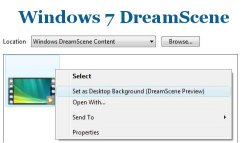
Windows DreamScene fitur di windows vista yang memungkinkan klip video, film menunjukkan, slideshow atau gambar animasi dan gambar yang akan ditetapkan sebagai latar belakang desktop. Ini adalah fitur lain yang windows vista yang telah dihapus pada Windows 7
Saya yakin banyak pengguna akan hilang DreamScene di jendela 7 tetapi jangan khawatir di sini adalah cara untuk menginstal dan Aktifkan Dreamscene pada Windows 7. Mencangkul di bawah ini mengharuskan Anda untuk menginstal dan menjalankan patch sebagai Administrator Privileges.
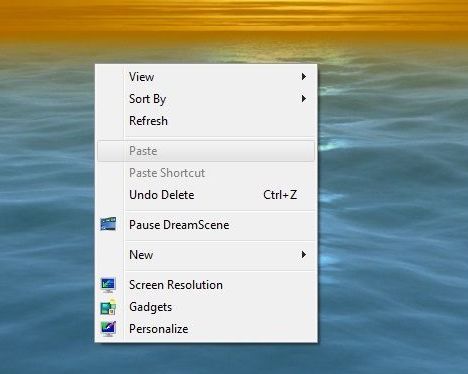
Cara Instal Aktifkan DreamScene pada Windows 7
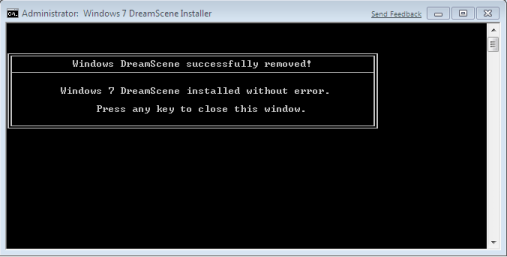
1. Download Windows7-dreamscane.exe patch ini akan dieksekusi secara otomatis menyalin file yang diperlukan DreamScene dan bergabung registri memerlukan kunci dan masukan.
2. Sekarang jalankan Windows7-DreamScene.exe sebagai Administrator dan memungkinkan untuk menginstal Windows DreamScene pada Windows 7.
3. Pastikan Anda memiliki Diaktifkan Aero pada Windows7 sebelum mengaktifkan DreamScene pada Windows 7.
The Windwos7-dreamscene.exe installer akan menyalin DreamScene.dll ke% WinDir% \ system32 folder, DreamScene.dll.mui ke% WinDir% \ system32 \ en-US folder dan akan secara otomatis menambahkan entri Registry diperlukan.
Bagaimana Tambahkan Klip video, Foto dan berlaku ke Windows 7 DreamScene
1. Di atas yang akan membuat Windows Installer DreamScene dalam% WinDir% \ Web \ folder. Anda dapat menempatkan file video apapun yang akan ditetapkan sebagai DreamScene latar belakang wallpaper dalam folder ini.
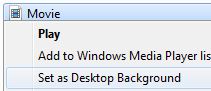
2. Sekarang untuk setiap klip video sebagai DreamScene animasi wallpaper desktop background klik kanan pada klip video dan pilih pada "Set as Desktop Background" dari menu konten.
thanx
Aktifkan registry Hack ke Aero pada Windows 7
Transparansi Aero Glass Efek salah satu fitur terbaik Windows Vista juga diperluas ke Windows 7. Namun kebutuhan hardware untuk mengaktifkan aero di windows 7 jauh lebih tinggi, maka pengguna dapat memiliki rata-rata.
Posted yesterday kami cara mengaktifkan aero pada Windows 7 setelah Anda menginstal Windows 7 dan anda memenuhi persyaratan minimum untuk sistem Aero efek tetapi bagi pengguna yang sistem syarat tidak up-to syarat dari jendela Aero 7 dapat digunakan di bawah registri hack untuk memaksa mengaktifkan Aero Windows 7.
Mengaktifkan Aero di Windows 7 dengan Registry Hack
1. Klik pada Start dan ketik regedit di jalankan
2. Sekarang Navigasikan ke kunci registri berikut:
HKEY_CURRENT_USER \ Software \ Microsoft \ Windows \ Dwm
3. Pada pane kanan rincian, membuat berikut Tiga DWORD (32-bit nilai) masuk
UseMachineCheck, dan set nilainya ke 0.
Blur, dan set nilainya ke 0.
Animasi, dan set nilainya ke 0.
4. Tutup regedit
5. Klik pada Start dan ketik CMD dengan administrasi Priviliges
6. Sekarang ketik perintah berikut
Net uxsms Berhenti
Net Mulai uxsms
Perintah di atas akan berhenti dan mulai Desktop Window Manager Session Manager.
7. Sekarang Percobaan Aktifkan Aero dengan klik-kanan pada desktop-> Personalisasikan -> Windows Warna.
Registry Hack ini untuk mengaktifkan Aero di Windows 7 juga dapat digunakan pada Windows 7 instal Virtual Machine seperti Virtual PC 2007 tetapi wont ini bekerja pada Vmware Player yang tidak memiliki dukungan DirectX 9 atau fisik mesin video Drives.
Check out : Cara tambah / Hapus Accelerators di Internet Explorer 8.
Cara Aktifkan Efek Aero Glass pada Windows 7
Aero Glass efek adalah salah satu sexiest fitur windows vista juga diperluas ke Microsoft Windows terbaru sistem operasi Windows 7 Aero Desktop pengalaman yang memungkinkan Anda untuk menikmati pengalaman visual premium windows 7. Ini memiliki desain yang jelas kaca jendela menyewakan lagi dengan animasi dan warna jendela baru.
Pada dasarnya di kaca efek Aero semua jendela boarders seperti kaca yang transparan dengan kekuatan penuh muka grafis. Untuk e nable Aero di Windows 7 anda perlu memiliki konfigurasi hardware. Saya telah melihat banyak pengguna yang mencari cara untuk mengaktifkan efek aero di jendela 7. Simioloco di bawah ini langkah-langkah untuk mengaktifkan aero di jendela 7.
Cara Aktifkan Efek Aero Glass pada Windows 7
1. Setelah selesai Instalasi Windows 7 menginstal update video driver untuk Windows 7
2. Refresh Anda WEI (Windows Experience Index) Skor. Untuk me-refresh WEI kanan di My Computer -> Properties, Sebuah jendela baru dengan sistem informasi yang akan ditampilkan.
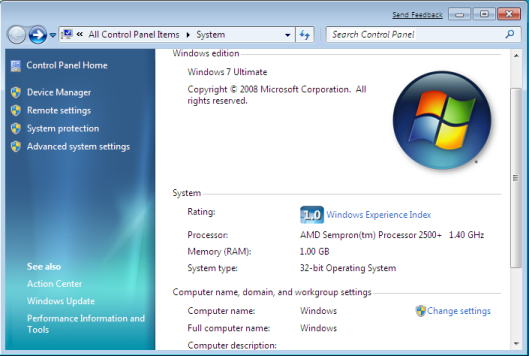
3. Klik Kinerja Informasi dan Prasarana di bawah kanan jendela.
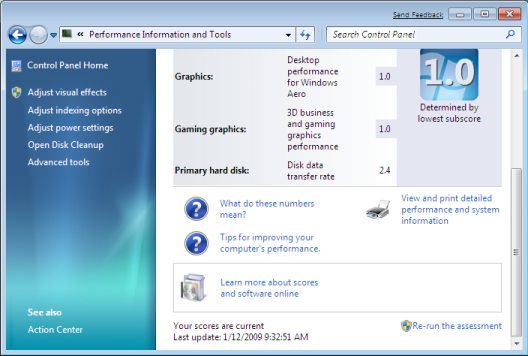
4. Sekarang klik kembali menjalankan penilaian
Atau anda bisa langsung memulai Klik-> ketik cmd atau Command Prompt-> dan ketik perintah berikut
winsat resmi
Setelah Windows Experience Index adalah recalculated dan yang lebih tinggi jika kemudian 3.0, Aero pada Windows 7 akan secara otomatis diaktifkan.
Anda dapat mengubah warna oleh righ mengklik desktop-> Personalisasikan -> Pilih Warna Windows
Kita tidak sadar yang bekerja untuk mengaktifkan registry hack di windows aero 7 namun kami akan memperbarui Anda sekali kita setiap Hack / Trick ke Aktifkan Aero pada Windows 7. Berarti tinggal sementara selaras dengan kita.
Cara Add / Remove Accelerators di Internet Explorer 8 Windows 7

Akhirnya Windows 7 versi Beta tersedia untuk umum men-download dan saya yakin sebagian besar pengguna telah didownload dan diinstal Windows 7. Saat Anda mulai menjelajahi jendela 7 anda akan melihat sesuatu yang baru dan perbaikan Internet Explorer 8 yang dikemas dengan beberapa fitur baru seperti accelerators, web slice, meningkatkan pencarian, di swasta browsing etc.
Kita semua sadar dari banyak fitur namun Accelerators adalah beberapa hal baru bagi kita, jadi apa ini accelerators & bagaimana kita dapat menambahkan menghapus accelerators tambahan dari Internet Explorer 8? Berikut ini adalah panduan s mal di Internet Explorer 8 Accelerators Add-on.
Apa itu Add-Accelerators di Internet Explorer 8?
Accelerators mainan yang kuat untuk Internet Explorer 8 yang dapat memberikan satu klik akses ke banyak layanan Web online. Dengan Accelerators Anda dapat mencari teks yang dipilih, menterjemahkan ke dalam bahasa lain, menemukan lokasi peta, mencari definisi kata, blogging, dan e-mail dan masih banyak lagi. There are endless possibilities dengan Internet Explorer Accelerators.
Contoh Contoh di sini adalah Internet Explorer 8 "Tentukan dengan Encarta" Accelerator Add-on
Dengan hanya memilih teks "dilepaskan" kita dapat segera mendapatkan Word Definisi Encarta layanan Web.
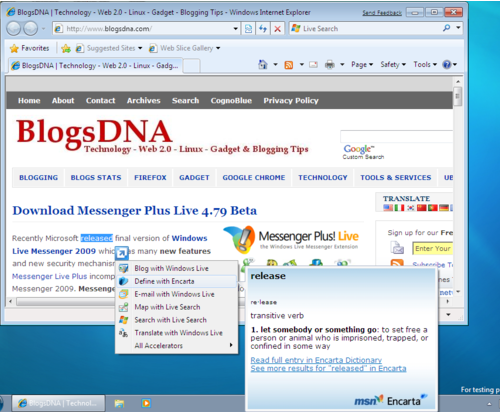
Tambahkan cara Baru-Accelerators Tambahkan di Internet Explorer 8?
1. Klik "Halaman" Menu dari Internet Explorer 8 atau Cukup klik kanan
2. Pilih Semua Accelerators dari menu -> Cari Lagi Accelerators
3. Setelah Anda klik Cari Lagi Accelerators baru akan dimuat di Internet Explorer 8 (www.ieaddons.com)
4. Accelerator Sekarang pilih dari daftar dan berkata instal, J prompt akan muncul untuk mengkonfirmasi tindakan, Katakanlah Tambah. Penderas baru akan dipasang di latar belakang.
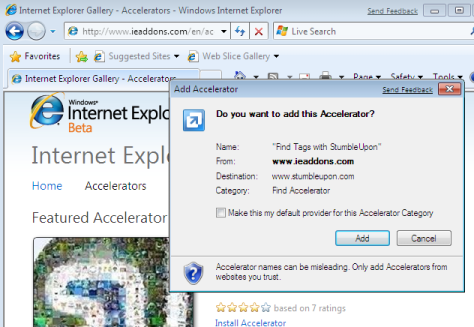
5. Untuk mengkonfirmasi penderas baru yang ditambahkan atau tidak klik pada Halaman-> Semua Accelerators.
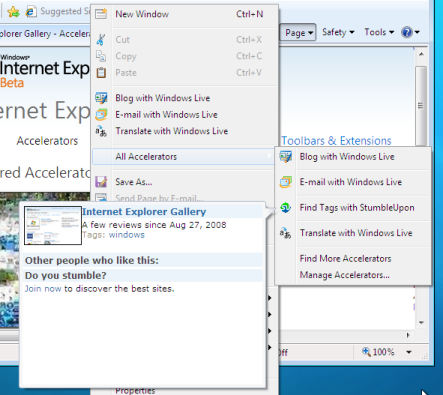
Cara Hapus Baru-Accelerators Tambahkan di Internet Explorer 8?
1. Klik "Halaman" Menu dari Internet Explorer 8 Atau klik kanan
2. Pilih Semua Accelerators -> Kelola Accelerators
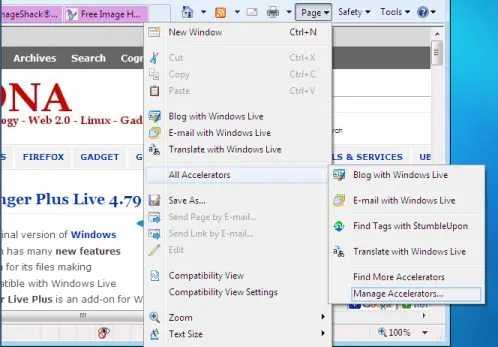
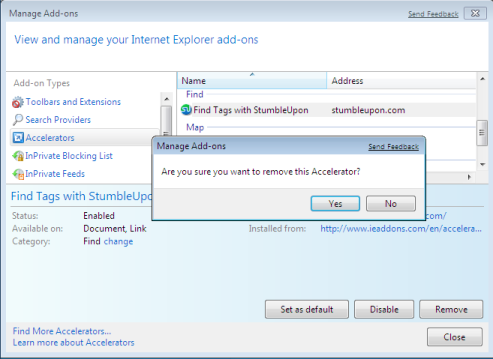
3. J-Tambahkan-Kelola pada Windows akan terbuka sekarang pilih Accelerators di Add-on Jenis dan klik Accelerator Nama pada pan dari kanan-Kelola Tambahkan pada Windows
4. Sekarang Klik tombol Hapus untuk menghapus Accelerator, klik yes saat konfirmasi prompt ditampilkan.
Menggunakan Theme Tersembunyi Windows 7 Beta
Berdasarkan tulisan di My Digital Life, cara yang dapat dilakukan agar dapat menggunakan themes lain yang tersembunyi adalah sebagai berikut:
- Buka Windows Explorer.
- Klik Organize, dan pilih Folder and Search Options.
- Klik tab View.
- Pilih Show hidden files, folders and drivers dan uncheck Hide protected operating system files (Recommended). Pada permintaan konfirmasi yang muncul, klik Yes.
- Klik OK.
- Kemudian browsing folder berikut::
\Windows\Globalization\MCT\
- Pada foloder ini, Anda akan menemui folder dengan MCT-XX (diamna XX adalah AU, CA, GB, US, atau ZA) yang mempresentasikan setting untuk masing-masing regional. Pilihlah salah satu folder ini yang theme-nya akan diaktifkan. Untuk catatan: AU, CA dan ZA mempunyai theme yang sama.
- Buka folder Theme pada folder regional yang dipilih.
- Double click pada file XX.theme akan mengubah theme yang saat ini digunakan dengan theme regional ini. Sekali digunakan, theme ini akan disimpan sebagai pilihan pada Personalization options, jadi ulangi saja untuk theme regional yang lain. Selanjutnya untuk mengubah dan memilih theme-theme ini cukup dari klik kanan pada desktop dan pilih Personalize.
- Selanjutnya kembali ke Folder Options untuk mengembalikan setting folder seperti pada 5 langkah pertama di atas untuk menyembunyikan file yang perlu disembunyikan dan file sistem.
Cara lain yang dapat digunakan adalah dengan modifikasi registry. Copy-paste kode berikut pada text editor misalnya Notepad:
[HKEY_CURRENT_USER\Software\Microsoft\Windows\CurrentVersion\Themes\InstalledThemes\MCT]
"%windir%\\Globalization\\MCT\\MCT-AU\\Theme\\AU.theme"=""
"%windir%\\Globalization\\MCT\\MCT-CA\\Theme\\CA.theme"=""
"%windir%\\Globalization\\MCT\\MCT-DE\\Theme\\DE.theme"=""
"%windir%\\Globalization\\MCT\\MCT-GB\\Theme\\GB.theme"=""
"%windir%\\Globalization\\MCT\\MCT-JP\\Theme\\JP.theme"=""
"%windir%\\Globalization\\MCT\\MCT-US\\Theme\\US.theme"=""
"%windir%\\Globalization\\MCT\\MCT-ZA\\Theme\\ZA.theme"=""
[HKEY_CURRENT_USER\Software\Microsoft\Windows\CurrentVersion\Explorer\Wallpapers\0\KnownFolders\Windows Wallpapers\MergeFolders]
"%windir%\\Globalization\\MCT\\MCT-AU\\Wallpaper"=""
"%windir%\\Globalization\\MCT\\MCT-CA\\Wallpaper"=""
"%windir%\\Globalization\\MCT\\MCT-DE\\Wallpaper"=""
"%windir%\\Globalization\\MCT\\MCT-GB\\Wallpaper"=""
"%windir%\\Globalization\\MCT\\MCT-JP\\Wallpaper"=""
"%windir%\\Globalization\\MCT\\MCT-US\\Wallpaper"=""
"%windir%\\Globalization\\MCT\\MCT-ZA\\Wallpaper"=""
Selanjutnya simpan file tersebut dengan ekstensi .reg misalnya enable-win7-regional.reg. Double click file ini dan pada konfirmasi yang muncul pilih Yes.
Untuk mendapatkan theme Windows 7 Beta, dalam website Windows 7 sendiri, Microsoft juga menyediakan berbagai themes, desktop background, desktop gadget, sideshow gadget untuk dapat didownload dan digunakan.
Windows 7 Desktop Screenshot

Tampilan seperti di atas merupakan tampilan yang akan dinikmati begitu selesai menginstal Windows 7 Beta, dengan menggunakan default theme. Menurut saya begitu bersih dan sederhana. Pada bagian kanan-bawah akan nampak watermark bertuliskan Windows 7 – For testing purposes only. Build 7000 seperti yang biasa didapati pada rilis-rilis beta Windows. Ini bisa jadi dapat dijadikan pengingat bahwa Windows yang digunakan masih dalam tahap Beta dan pengguna diharapkan mengerti dengan keadaan ini dan tidak menggunakannya untuk keperluan di luar untuk mencoba. Bug dan masalah akan sangat mungkin ada pada produk ini.

Gambar di atas merupakan tampilan desktop setelah saya mengganti theme default ke pilihan Landscape theme yang sudah disertakan. Untuk Windows 7 Beta English, theme yang dapat dipilih ada empat, yaitu Windows 7, Landscape, Light Auras, dan Nature. Masing-masing theme hadir dengan beberapa wallpaper yang akan berganti secara otomatis untuk waktu tertentu. Untuk mengganti theme dapat dilakukan dengan klik kanan pada desktop dan pilih Personalize, sama seperti pada Windows Vista.
Pilihan theme yang dihadirkan pada Windows 7 Beta disesuaikan dengan versi bahasa yang dipilih. Meskipun begitu, dengan cara tertentu pilihan theme yang seharusnya hadir untuk Windows 7 beta bahasa lain dimungkinkan untuk digunakan.

Taskbar merupakan salah satu perubahan yang dapat dilihat pada desktop Windows 7 Beta dengan digunakannya ikon-ikon berukuran besar. Inilah Windows 7 Superbar. Secara default, jendela program yang sama akan dikelompokkan pada satu icon taskbar dan ketika mouse digerakan ke taskbar icon, akan ditampilkan thumbnail jendela yang ada. Dengan mengarahkan mouse ke salah satu pilihan thumbnail ini, jendela berukuran sebenarnya juga diperlihatkan dibelakang layar yang mungkin diharapkan dapat membantu pengguna untuk memastikan pilihan jendela yang akan dibuka dengan mengkliknya. Dari pilihan thumbnail jendela, diberikan juga akses untuk menutup jendela sebenarnya dengan mengklik tombol silang di bagian kanan-atas thumbnail.

Pada pengaturan melalui klik kanan pada taskbar dan pilih Properties dapat diatur bagaimana setting taskbar yang diinginkan, seperti Lock the taskbar, Auto hide the taskbar, Use small icons, Taskbar location on screen (Bottom, Left, Right, Top), peneglompokkan Taskbar button (Always combine, Combine when taskbar is full, never combine), dan juga Use Desktop Preview (jika aktif akan me-minimize jendela yang aktif ketika mengarahkan mouse pada bagian akhir taskbar).
Taskbar Windows 7 yang hadir ini sepertinya mengintegrasikan fungsi Quick Launch yang ada pada Windows sebelumnya. Secara default, pada taskbar sudah ada ikon untuk mengakses Internet Explorer, Windows Explorer, dan Windows Media Player. Ketika program lain dibuka, maka ikonnya akan tampil pula di taskbar, dan misalnya menginginkan icon untuk mengakses program tersebut selalu ada pada taskbar, maka ketika program terbuka, klik kanan pada iconnya dan pilih Pin this to taskbar. Nantinya walaupun program sudah ditutup, icon shortcut ini akan tetap ada pada taskbar.
Ketika beberapa jendela dalam satu program terbuka, seperti telah disebutkan di atas, dengan pengaturan default akan dikelompokkan pada satu icon di taskbar. Dengan mengklik kanan icon dapat dilihat history jendela yang pernah dibuka yang akan berubah berdasarkan akses terakhirnya. Ketika suatu halaman web (misalnya pada Internet Explorer) atau dokumen ingin agar tetap tampil pada daftar ini, maka kita dapat menge-pin-nya dan nantinya akan masuk ke daftar Pinned yang akan tetap muncul ketika klik kanan icon di taskbar.

Jika dilihat pada bagian kanan taskbar, seperti pada Windows sebelumnya, masih ada system tray yang menampung icon-icon program yang aktif. Jumlah icon yang ditampilkan secara langsung hanya beberapa saja, dan selengkapnya akan ditampilkan dengan melihat pada panah atas di sebelah kirinya dan sisa icon akan ditampilkan di area khusu yang muncul di atasnya, bukan ke samping. Khusus untuk icon Safely remove hardware misalnya jika USB flashdisk terhubung, pada Windows 7 Beta ini saya melihat lebih informatif dengan memberikan nama device-nya.

Jika melihat Start Menu, saya melihat tampilannya kurang lebih sama dengan Windows Vista, termasuk fitur realtime search begitu mengetikkan pada input Start Search, dan dengan melihat hasilnya sepertinya ada improvisasi dibanding Windows vista.

Masih dalam system tray, peringatan-peringatan terkait masalah security disatukan dimuculkan dari satu icon Action Center. Untuk instalasi awal Windows 7 Beta, peringatan yang muncul adalah ketidak beradaannya program antivirus dan belum di-scanning-nya komputer dengan Windows Defender.

Jika kita melakukan klik kanan pada desktop, akan kita dapati shortcut Screen Resolution yang memungkinkan lebih cepat mengakses menu Display dan mengatur resolusi layar. Di sini pula ditemukan shortcut Gadget yang pada Windows Vista diatur pada sidebar khusus di sebelah kanan, untuk memunculkan pengaturan gadget-gadget yang ingin ditampilkan.

Ketika sebuah jendela yang terbuka digeser ke sebelah kanan atau kiri maka sebuah bayangan akan muncul di belakangnya untuk memberi tanda bahwa ketika pergeseran dilepaskan makan jendela akan mengisi setengah layar. Jika drag window ini diarahkan ke bagian atas maka jendela akan menjadi maximize.
Itu sekelumit mengenai desktop dan screenshot yang bisa saya ketengahkan saat ini, semoga dapat memberi sedikit gambaran tampilan awal yang akan dihadapi setelah menginstall Windows 7 Beta.
Windows 7 Mulai diPamerkan
Setiap pengunjung PDC mendapatkan CD instalasi Windows 7 Ultimate versi pra uji coba, selain sekumpulan kode dan program terkait produk-produk terbaru Microsoft yang dikemas dalam sebuah hardisk portabel. Namun mereka tak perlu menunggu pulang ke rumah untuk mencicipi Windows 7.
Di arena PDC, sebuah 'laboratorium' khusus dibuat untuk pengunjung yang penasaran dengan Windows 7.
Beberapa komputer dilengkapi dengan layar sentuh untuk menunjukkan kemampuan Windows 7 mendukung interaksi denan layar sentuh.
"Masih perlu banyak perbaikan dari sisi kemudahan penggunaan. Harusnya kendalinya lebih intuitif lagi. Kalau mereka berhasil, bisa jadi hal ini akan serevolusioner mouse," tutur Matthew irth, Chief TechnologyOffice PetCareRX yang hadir dalam PDC, seperti dikutip detikINET dari Cnet, Rabu (29/10/2008).
Tentunya adopsi layar sentuh secara meluas bukan hanya 'permainan' Windows 7. Harga layar sentuh yang semakin murah disebut-sebut akan mendorong generasi baru komputer yang dikendalikan lewat sentuhan.
Allan Thraen, pengembang piranti lunak untuk sebuah perusahaan Swedia, mengatakan kemampuan sentuh di Windows 7 memang keren. Namun secara keseluruhan sistem operasi itu dinilainya masih 'banyak masalah' dan 'kurang lancar'.
Dari sisi tampilan, kebanyakan pengembang mengatakan masih terlalu mirip Vista. "Sepertinya hanya mengemas ulang Vista dengan tambah sedikit pemanis," ujar Daniel McGloin, pengembang dari Intuit.
Menurut McGloin, dari sisi pengembang keputusan Microsoft ini bisa berarti lebih sedikit masalah terkait kompatibilitas. "Tapi apakah akan menarik bagi pengguna? Saya tidak tahu," ujarnya.
Komentar yang banyak didengar adalah, Windows 7 adalah sistem operasi yang seharusnya muncul saat Windows Vista keluar. Tak banyaknya perubahan dibandingkan Windows Vista dianggap sebagai hal baik oleh sebagian pengembang yang hadir.
AddThis
