Cara Add / Remove Accelerators di Internet Explorer 8 Windows 7

15.33.00

Internet Explorer 8 Logo

Akhirnya Windows 7 versi Beta tersedia untuk umum men-download dan saya yakin sebagian besar pengguna telah didownload dan diinstal Windows 7. Saat Anda mulai menjelajahi jendela 7 anda akan melihat sesuatu yang baru dan perbaikan Internet Explorer 8 yang dikemas dengan beberapa fitur baru seperti accelerators, web slice, meningkatkan pencarian, di swasta browsing etc.

Kita semua sadar dari banyak fitur namun Accelerators adalah beberapa hal baru bagi kita, jadi apa ini accelerators & bagaimana kita dapat menambahkan menghapus accelerators tambahan dari Internet Explorer 8? Berikut ini adalah panduan s mal di Internet Explorer 8 Accelerators Add-on.

Apa itu Add-Accelerators di Internet Explorer 8?

Accelerators mainan yang kuat untuk Internet Explorer 8 yang dapat memberikan satu klik akses ke banyak layanan Web online. Dengan Accelerators Anda dapat mencari teks yang dipilih, menterjemahkan ke dalam bahasa lain, menemukan lokasi peta, mencari definisi kata, blogging, dan e-mail dan masih banyak lagi. There are endless possibilities dengan Internet Explorer Accelerators.

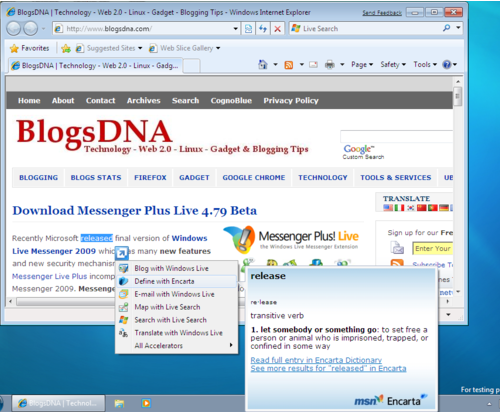
Contoh Contoh di sini adalah Internet Explorer 8 "Tentukan dengan Encarta" Accelerator Add-on

Dengan hanya memilih teks "dilepaskan" kita dapat segera mendapatkan Word Definisi Encarta layanan Web.

Internet Explorer 8 Accelerators Example

Tambahkan cara Baru-Accelerators Tambahkan di Internet Explorer 8?

1. Klik "Halaman" Menu dari Internet Explorer 8 atau Cukup klik kanan

2. Pilih Semua Accelerators dari menu -> Cari Lagi Accelerators

3. Setelah Anda klik Cari Lagi Accelerators baru akan dimuat di Internet Explorer 8 (www.ieaddons.com)

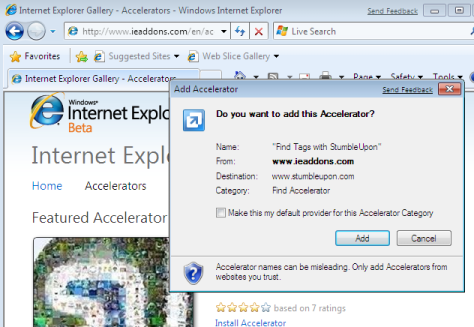
4. Accelerator Sekarang pilih dari daftar dan berkata instal, J prompt akan muncul untuk mengkonfirmasi tindakan, Katakanlah Tambah. Penderas baru akan dipasang di latar belakang.

Add Accelerator to IE 8

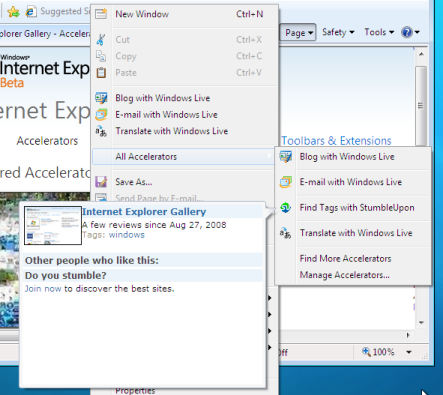
5. Untuk mengkonfirmasi penderas baru yang ditambahkan atau tidak klik pada Halaman-> Semua Accelerators.

New Accelerator Added to IE 8

Cara Hapus Baru-Accelerators Tambahkan di Internet Explorer 8?

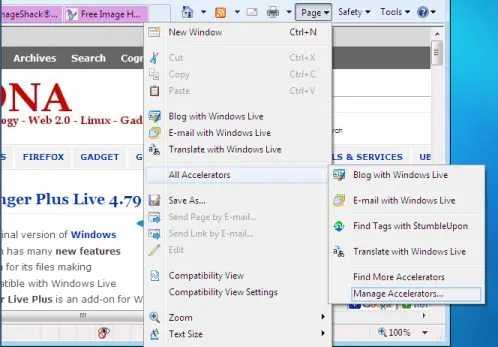
1. Klik "Halaman" Menu dari Internet Explorer 8 Atau klik kanan

2. Pilih Semua Accelerators -> Kelola Accelerators

Manage Accelerators

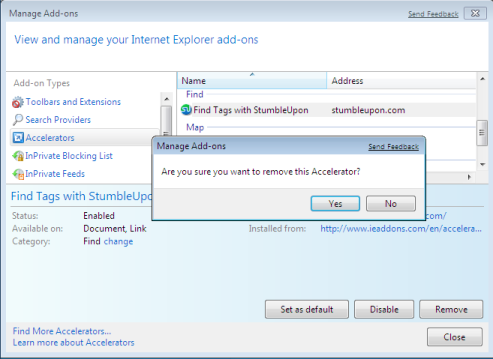
3. J-Tambahkan-Kelola pada Windows akan terbuka sekarang pilih Accelerators di Add-on Jenis dan klik Accelerator Nama pada pan dari kanan-Kelola Tambahkan pada Windows

4. Sekarang Klik tombol Hapus untuk menghapus Accelerator, klik yes saat konfirmasi prompt ditampilkan.

Remove Accelerator Add-on

Read On

Menggunakan Theme Tersembunyi Windows 7 Beta

18.33.00

Bagi Bagi Anda yang sudah menginstall Windows 7 Beta, mungkin sudah melihat-lihat atau mengganti theme default yang digunakan. Jika dilihat, pilihan yang tersedia untuk Windows 7 Beta English dengan setting regional Indonesia ada 4 theme yang dapat dipilih yaitu Windows 7, Landscape, Light Auras, dan Nature. Seperti yang telah saya singgung pada tulisan Windows 7 Desktop Screenshot, pilihan theme yang dihadirkan pada Windows 7 Beta disesuaikan dengan versi bahasa dan regional yang dipilih. Meskipun begitu, dengan cara tertentu pilihan theme yang seharusnya hadir untuk Windows 7 Beta regional lain dimungkinkan untuk digunakan.

Berdasarkan tulisan di My Digital Life, cara yang dapat dilakukan agar dapat menggunakan themes lain yang tersembunyi adalah sebagai berikut:

  1. Buka Windows Explorer.
  2. Klik Organize, dan pilih Folder and Search Options.
  3. Klik tab View.
  4. Pilih Show hidden files, folders and drivers dan uncheck Hide protected operating system files (Recommended). Pada permintaan konfirmasi yang muncul, klik Yes.
  5. Klik OK.
  6. Kemudian browsing folder berikut::

    \Windows\Globalization\MCT\

  7. Pada foloder ini, Anda akan menemui folder dengan MCT-XX (diamna XX adalah AU, CA, GB, US, atau ZA) yang mempresentasikan setting untuk masing-masing regional. Pilihlah salah satu folder ini yang theme-nya akan diaktifkan. Untuk catatan: AU, CA dan ZA mempunyai theme yang sama.
  8. Buka folder Theme pada folder regional yang dipilih.
  9. Double click pada file XX.theme akan mengubah theme yang saat ini digunakan dengan theme regional ini. Sekali digunakan, theme ini akan disimpan sebagai pilihan pada Personalization options, jadi ulangi saja untuk theme regional yang lain. Selanjutnya untuk mengubah dan memilih theme-theme ini cukup dari klik kanan pada desktop dan pilih Personalize.
  10. Selanjutnya kembali ke Folder Options untuk mengembalikan setting folder seperti pada 5 langkah pertama di atas untuk menyembunyikan file yang perlu disembunyikan dan file sistem.

Cara lain yang dapat digunakan adalah dengan modifikasi registry. Copy-paste kode berikut pada text editor misalnya Notepad:

[HKEY_CURRENT_USER\Software\Microsoft\Windows\CurrentVersion\Themes\InstalledThemes\MCT]
"%windir%\\Globalization\\MCT\\MCT-AU\\Theme\\AU.theme"=""
"%windir%\\Globalization\\MCT\\MCT-CA\\Theme\\CA.theme"=""
"%windir%\\Globalization\\MCT\\MCT-DE\\Theme\\DE.theme"=""
"%windir%\\Globalization\\MCT\\MCT-GB\\Theme\\GB.theme"=""
"%windir%\\Globalization\\MCT\\MCT-JP\\Theme\\JP.theme"=""
"%windir%\\Globalization\\MCT\\MCT-US\\Theme\\US.theme"=""
"%windir%\\Globalization\\MCT\\MCT-ZA\\Theme\\ZA.theme"=""
 
[HKEY_CURRENT_USER\Software\Microsoft\Windows\CurrentVersion\Explorer\Wallpapers\0\KnownFolders\Windows Wallpapers\MergeFolders]
"%windir%\\Globalization\\MCT\\MCT-AU\\Wallpaper"=""
"%windir%\\Globalization\\MCT\\MCT-CA\\Wallpaper"=""
"%windir%\\Globalization\\MCT\\MCT-DE\\Wallpaper"=""
"%windir%\\Globalization\\MCT\\MCT-GB\\Wallpaper"=""
"%windir%\\Globalization\\MCT\\MCT-JP\\Wallpaper"=""
"%windir%\\Globalization\\MCT\\MCT-US\\Wallpaper"=""
"%windir%\\Globalization\\MCT\\MCT-ZA\\Wallpaper"=""

Selanjutnya simpan file tersebut dengan ekstensi .reg misalnya enable-win7-regional.reg. Double click file ini dan pada konfirmasi yang muncul pilih Yes.

Untuk mendapatkan theme Windows 7 Beta, dalam website Windows 7 sendiri, Microsoft juga menyediakan berbagai themes, desktop background, desktop gadget, sideshow gadget untuk dapat didownload dan digunakan.

Read On

Windows 7 Desktop Screenshot

17.57.00

Windows 7 Default Desktop

Tampilan seperti di atas merupakan tampilan yang akan dinikmati begitu selesai menginstal Windows 7 Beta, dengan menggunakan default theme. Menurut saya begitu bersih dan sederhana. Pada bagian kanan-bawah akan nampak watermark bertuliskan Windows 7 – For testing purposes only. Build 7000 seperti yang biasa didapati pada rilis-rilis beta Windows. Ini bisa jadi dapat dijadikan pengingat bahwa Windows yang digunakan masih dalam tahap Beta dan pengguna diharapkan mengerti dengan keadaan ini dan tidak menggunakannya untuk keperluan di luar untuk mencoba. Bug dan masalah akan sangat mungkin ada pada produk ini.

windows7-desktop-01

Gambar di atas merupakan tampilan desktop setelah saya mengganti theme default ke pilihan Landscape theme yang sudah disertakan. Untuk Windows 7 Beta English, theme yang dapat dipilih ada empat, yaitu Windows 7, Landscape, Light Auras, dan Nature. Masing-masing theme hadir dengan beberapa wallpaper yang akan berganti secara otomatis untuk waktu tertentu. Untuk mengganti theme dapat dilakukan dengan klik kanan pada desktop dan pilih Personalize, sama seperti pada Windows Vista.

Pilihan theme yang dihadirkan pada Windows 7 Beta disesuaikan dengan versi bahasa yang dipilih. Meskipun begitu, dengan cara tertentu pilihan theme yang seharusnya hadir untuk Windows 7 beta bahasa lain dimungkinkan untuk digunakan.

windows7-desktop-02

Taskbar merupakan salah satu perubahan yang dapat dilihat pada desktop Windows 7 Beta dengan digunakannya ikon-ikon berukuran besar. Inilah Windows 7 Superbar. Secara default, jendela program yang sama akan dikelompokkan pada satu icon taskbar dan ketika mouse digerakan ke taskbar icon, akan ditampilkan thumbnail jendela yang ada. Dengan mengarahkan mouse ke salah satu pilihan thumbnail ini, jendela berukuran sebenarnya juga diperlihatkan dibelakang layar yang mungkin diharapkan dapat membantu pengguna untuk memastikan pilihan jendela yang akan dibuka dengan mengkliknya. Dari pilihan thumbnail jendela, diberikan juga akses untuk menutup jendela sebenarnya dengan mengklik tombol silang di bagian kanan-atas thumbnail.

windows7-taskbar-properties

Pada pengaturan melalui klik kanan pada taskbar dan pilih Properties dapat diatur bagaimana setting taskbar yang diinginkan, seperti Lock the taskbar, Auto hide the taskbar, Use small icons, Taskbar location on screen (Bottom, Left, Right, Top), peneglompokkan Taskbar button (Always combine, Combine when taskbar is full, never combine), dan juga Use Desktop Preview (jika aktif akan me-minimize jendela yang aktif ketika mengarahkan mouse pada bagian akhir taskbar).

Taskbar Windows 7 yang hadir ini sepertinya mengintegrasikan fungsi Quick Launch yang ada pada Windows sebelumnya. Secara default, pada taskbar sudah ada ikon untuk mengakses Internet Explorer, Windows Explorer, dan Windows Media Player. Ketika program lain dibuka, maka ikonnya akan tampil pula di taskbar, dan misalnya menginginkan icon untuk mengakses program tersebut selalu ada pada taskbar, maka ketika program terbuka, klik kanan pada iconnya dan pilih Pin this to taskbar. Nantinya walaupun program sudah ditutup, icon shortcut ini akan tetap ada pada taskbar.

Ketika beberapa jendela dalam satu program terbuka, seperti telah disebutkan di atas, dengan pengaturan default akan dikelompokkan pada satu icon di taskbar. Dengan mengklik kanan icon dapat dilihat history jendela yang pernah dibuka yang akan berubah berdasarkan akses terakhirnya. Ketika suatu halaman web (misalnya pada Internet Explorer) atau dokumen ingin agar tetap tampil pada daftar ini, maka kita dapat menge-pin-nya dan nantinya akan masuk ke daftar Pinned yang akan tetap muncul ketika klik kanan icon di taskbar.

windows7-system-tray

Jika dilihat pada bagian kanan taskbar, seperti pada Windows sebelumnya, masih ada system tray yang menampung icon-icon program yang aktif. Jumlah icon yang ditampilkan secara langsung hanya beberapa saja, dan selengkapnya akan ditampilkan dengan melihat pada panah atas di sebelah kirinya dan sisa icon akan ditampilkan di area khusu yang muncul di atasnya, bukan ke samping. Khusus untuk icon Safely remove hardware misalnya jika USB flashdisk terhubung, pada Windows 7 Beta ini saya melihat lebih informatif dengan memberikan nama device-nya.

windows7-start-menu

Jika melihat Start Menu, saya melihat tampilannya kurang lebih sama dengan Windows Vista, termasuk fitur realtime search begitu mengetikkan pada input Start Search, dan dengan melihat hasilnya sepertinya ada improvisasi dibanding Windows vista.

windows7-find-antivirus

Masih dalam system tray, peringatan-peringatan terkait masalah security disatukan dimuculkan dari satu icon Action Center. Untuk instalasi awal Windows 7 Beta, peringatan yang muncul adalah ketidak beradaannya program antivirus dan belum di-scanning-nya komputer dengan Windows Defender.

windows7-gadget

Jika kita melakukan klik kanan pada desktop, akan kita dapati shortcut Screen Resolution yang memungkinkan lebih cepat mengakses menu Display dan mengatur resolusi layar. Di sini pula ditemukan shortcut Gadget yang pada Windows Vista diatur pada sidebar khusus di sebelah kanan, untuk memunculkan pengaturan gadget-gadget yang ingin ditampilkan.

windows7-drag-window-2

Ketika sebuah jendela yang terbuka digeser ke sebelah kanan atau kiri maka sebuah bayangan akan muncul di belakangnya untuk memberi tanda bahwa ketika pergeseran dilepaskan makan jendela akan mengisi setengah layar. Jika drag window ini diarahkan ke bagian atas maka jendela akan menjadi maximize.

Itu sekelumit mengenai desktop dan screenshot yang bisa saya ketengahkan saat ini, semoga dapat memberi sedikit gambaran tampilan awal yang akan dihadapi setelah menginstall Windows 7 Beta.

Read On

Dreamscane Pada Xp

17.05.00

Apa itu Dreamscene ? ituloh Animasi pada wallpaper ... tapi sayang, cuma ada pada vista Ultimate ... Dreamscane pada Xp ??? Apakah Mungkin ? tenang ... Impossible is Nothing ! jadi buat apa mahal - mahal beli vista (walaupun ada yang nge-crack sih ..) cuma buat nikmatin dreamscene ??

Kita pakai cara Mudah untuk Membuat Dreamscane Pada Xp alat - alat yang dibuthkan adalah :

1. Macromedia Flash MX 2004, kalo punya versi yang terbaru atau lebih lama juga gak apa apa ... fasilitas nya sama !
2. Video yang ingin dipakai

caranyah :

1. buka Macromedia Flash MX 2004

2. kalo udah kebuka pilih flash document

3. klik tombol size pada panel Properties


4. Akan timbul jendela Document Properties, isikan angka 800 pada width lalu 600 pada tab height

5. jika sudah, klik menu file -> Import -> Import to Stage (Ctrl + r)

6. Cari file video yang ingin ditampilkan

7. Lalu muncul Video import Wizard

8. pada jendela pertama, pilih Import the Entire Video kemudian trus klik Next

9. kalo muncul menu selanjutnya, pd menu compression profile, kemudian pilih DSL/cable 786 KBPS


10. pada tab advance, pilih edit

11. pada track option pada tab audio track, pilih none untuk menghilangkan suara dari video kitah ... tapi kalo mau pilih integrated

12. trus kalo udah selesai import, perkecil ukuranmovie anda dengan
cara klik movie anda, trus tekan (Ctrl + T) ntar muncul jendela
Transform isi semua nyah 80 %, trus Enter


13. tutup jendelanyah, zoom out (Ctrl + -)

14. Geser Movie kitah ke kiri atas layar

15. ulangi langkah 1- 14 buat movie yang lain (jika ingin)

16. trus pilih file -> Publish Setting (Ctrl + Shift + F12)

17. tandai pilihan flash (.SWF) dan HTML (.HTML)
kasi nama deh, tentuin tempat nyah,
dengan cara klik gambar icon folder disamping textbox trus publish.

18. abis ituh apakah selesai ? blum .... buka file HTML yang kita buat tadi.

19. klik kanan, open with - wordpad
(loh kenapa gak pake notepad ?, soalnya lebih rapih dibanding notepad)

20. trus masukkan kode dibawah tulisan
masukkin tulisan

21. save filenyah.

22. klik kanan pada desktop -> properties -> desktop -> Browse ->cari file HTML yang udah disiapin ama kitah ...

23. Open lalu Apply


udah deh .. jadi .. selamat berjuang deh :)

Read On

Scheduled Posts (Posting Terjadwal)

16.17.00


Fasilitas baru lagi dari blogger.com yaitu Scheduled Posts, dengan adanya fasilitas Scheduled Posts (Postingan Terjadwal) kita akan dimudahkan melakukan pengaturan penjadwalan posting kapan saja kita mau. Misalkan kita ingin tulisan saat ini di publikasikan minggu depan caranya tinggal mengatur saja waktu postingan.


Cara melakukan Setting Scheduled Posts:

1. Masuk ke http://draft.blogger.com/

2. Jika belum Login, silahkan login terlebih dahulu.

3. Pada halaman posting pilih "Pilihan Posing" atau “Post Options” lalu arahkan ke Posting dan


4. Silahkan atur tanggal dan jam kapan postingan kita akan diterbitkan


Ketika kita menekan tombol Mempublikasikan secara otomatis postingan kita akan terjadwal dan akan diterbitkan sesuai waktu yang sudah tentukan. Jika ingin menghentikan penjadwalan tinggal simpan saja sebagai draft. Selamat Mencoba
Read On

Blogger: Autosave dan Automatic Date and Time

16.12.00

Hari ini blogger kembali menanamkan dua fitur terbaru yaitu Autosave dan Automatic Date and Time. Pada Blogger in draft, disitu diinformasikan bahwa fitur Autosave yang sebelumnya hanya diterapkan pada Post Editor yang lama, saat ini sudah bisa digunakan pada Post Editor terbaru (versi draft). Fungsi dari Autosave ini sendiri berguna sebagai penyimpan konsep tulisan secara otomatis saat kita mengabaikan tulisan untuk sementara waktu.


Sedangkan untuk fungsi Automatic Date and Time, jika sebelumnya pengaturan tanggal dan waktu default postingan diset saat kita pertama kali membuka post editor, untuk fungsi yang sekarang (waktu dan tanggal) akan set berdasarkan saat postingan tersebut diterbitkan. Kita tentu masih bisa mengatur sendiri tanggal dan waktu penerbitannya, fungsi Posting Terjadwal (Scheduled) juga masih bisa digunakan kok :)

Read On